Vorlage wählen
Sechs Vorlagen von Klassisch bis Seitenleiste. Logo hochladen, Farbe aus dem Logo übernehmen, fertig. Das dauert wenige Minuten.
Setzen Sie Logo, Farben, Schriften und jedes Element dahin, wo Sie es haben wollen. Die Pflichtangaben bleiben dabei auf der Rechnung, und jede Rechnung geht als ZUGFeRD-E-Rechnung hinaus.
14 Tage kostenlos testen So sieht’s aus
In jedem Plan enthalten · ab 9 € netto im Monat nach der Testphase · monatlich kündbar
Links fügen Sie Elemente ein, in der Mitte liegt Ihre Rechnung, rechts stellen Sie Farbe, Schrift und Abstände ein. Sie fangen nicht bei null an.
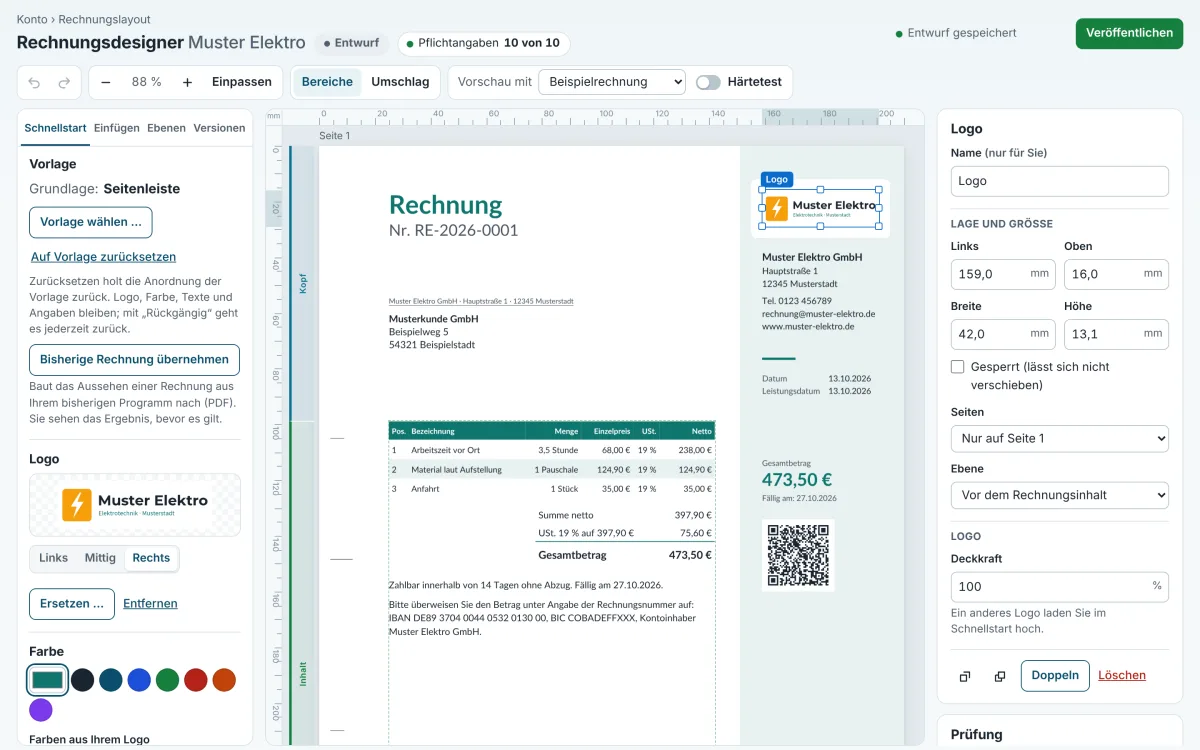
Sechs Vorlagen von Klassisch bis Seitenleiste. Logo hochladen, Farbe aus dem Logo übernehmen, fertig. Das dauert wenige Minuten.
Laden Sie eine Rechnung aus Ihrem alten Programm als PDF hoch. Logo, Farben, Schriften und Anordnung werden nachgebaut, Sie vergleichen vorher und nachher.
Jedes Element verschieben, Formen und Bilder einfügen, Texte direkt auf der Seite ändern. Wie in einem Grafikprogramm, nur dass die Rechnungsdaten von selbst hineinlaufen.
Jetzt Ihr Rechnungslayout anlegen
Zum Ausprobieren reicht ein Konto. Rechnungen erstellen Sie ab der kostenlosen Testphase.
Sie ziehen Elemente mit der Maus an ihren Platz. Was dabei schiefgehen könnte, fängt der Rechnungsdesigner ab.
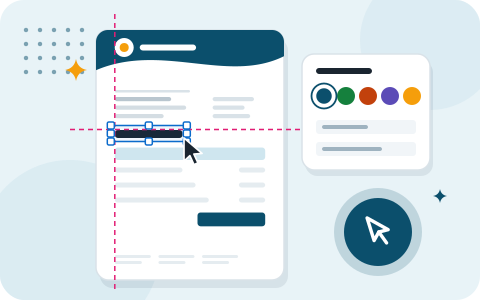
Elemente rasten an einem Millimeterraster, an Kanten und Mitten anderer Elemente und, bei eingestelltem Fensterumschlag, am Anschriftfeld ein. Größe ändern Sie an den Anfassern, Abstände per Pfeiltaste.

Wellen, Ecken, Abzeichen, Linien und Symbole als Schmuck, dazu eigene Bilder wie Unterschrift oder Stempel und auf Wunsch ein GiroCode zum Bezahlen per Banking-App.
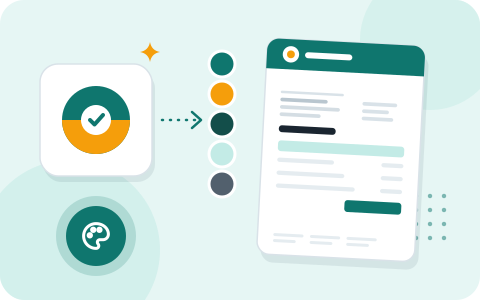
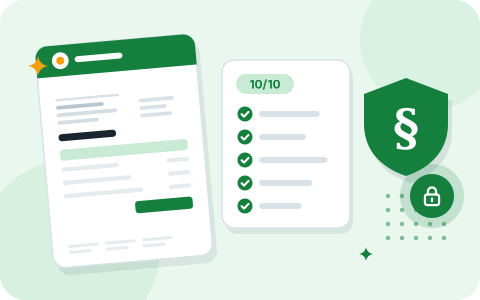
Laden Sie Ihr Logo hoch, schlägt der Rechnungsdesigner die passenden Farben vor. Ist ein Text auf seiner Fläche zu blass, meldet die Prüfung zu wenig Kontrast.
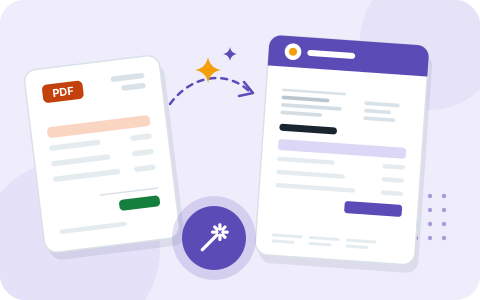
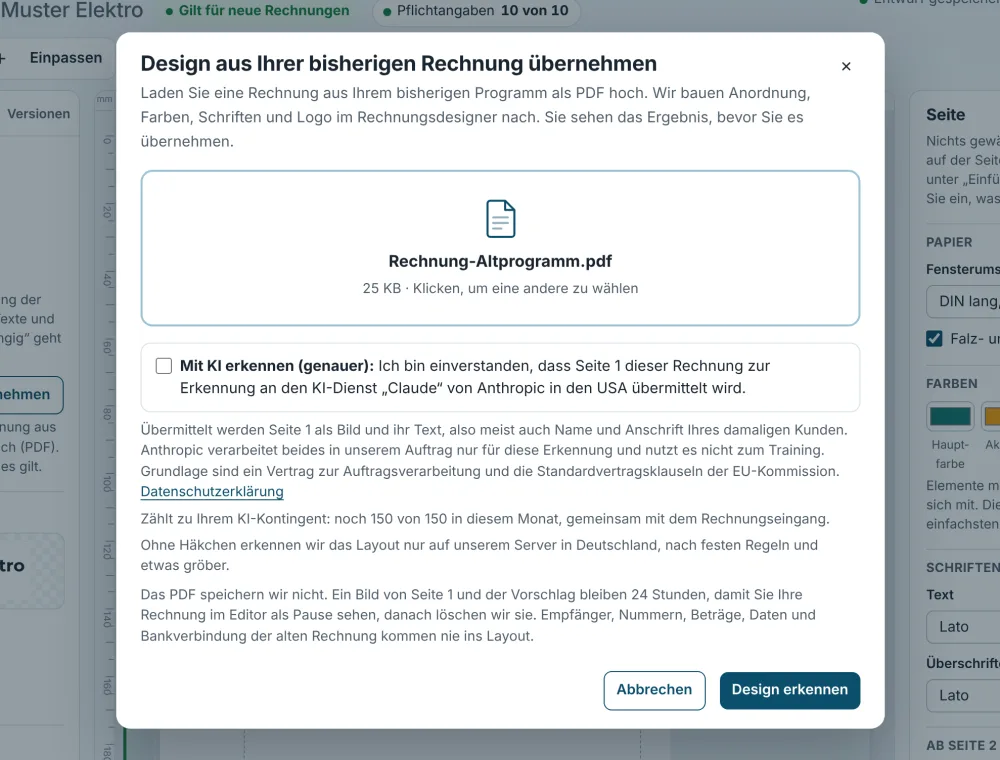
Ihre Kunden kennen Ihre Rechnungen. Wenn sie so bleiben sollen, baut der Rechnungsdesigner das Aussehen aus einer früheren Rechnung nach.
Name und Anschrift des alten Empfängers, Nummern, Daten und Beträge werden nicht zu festem Text. Die hochgeladene PDF-Datei speichern wir nicht, das Bild der Seite 1 löschen wir nach 24 Stunden. Datenschutz bei der Design-Übernahme
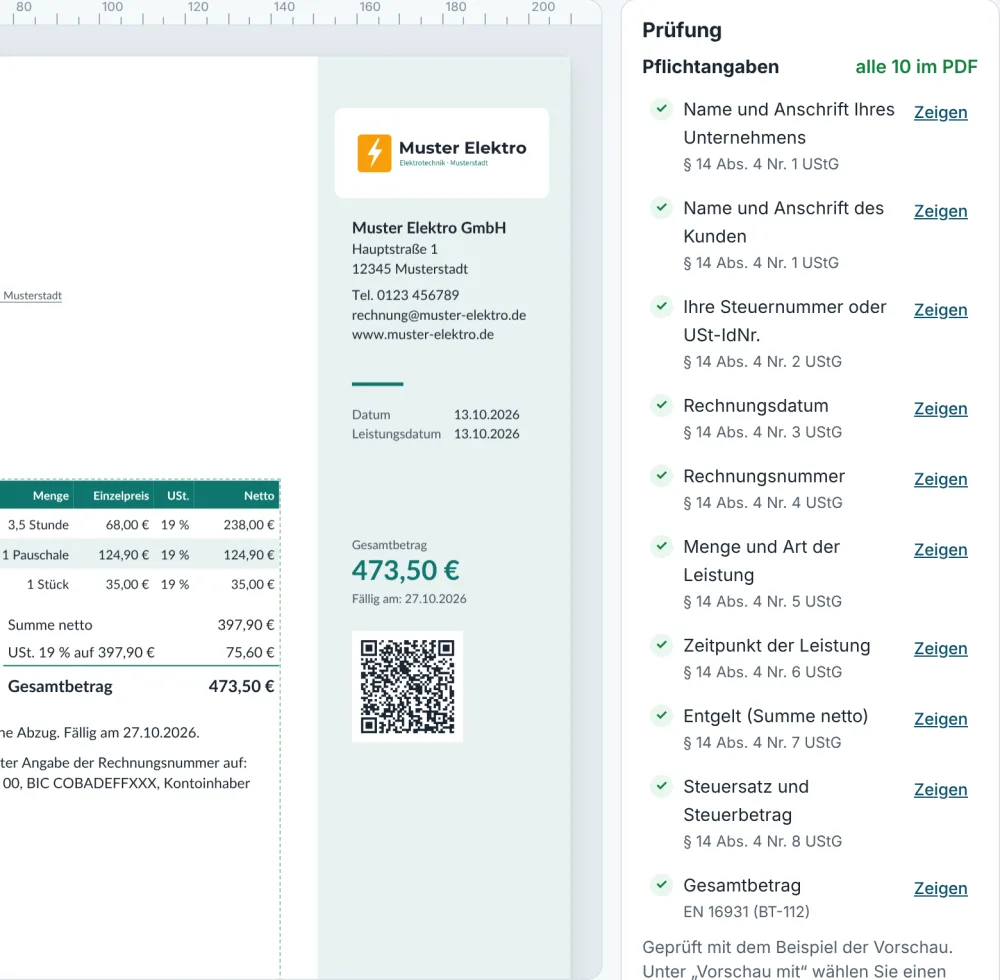
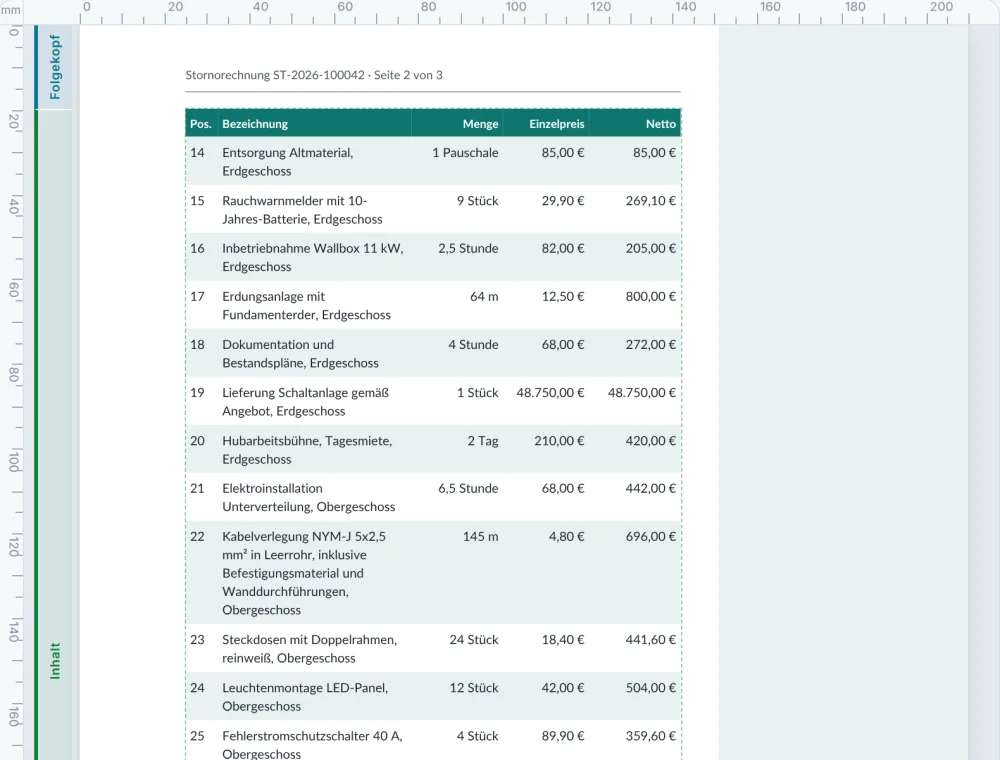
Absender, Empfänger, Rechnungsnummer, Datum, Leistungsdatum, die Positionen mit Entgelt und Steuer und die Fußzeile sind fest eingebaut. Sie verschieben und gestalten diese Bereiche frei, löschen können Sie sie nicht.
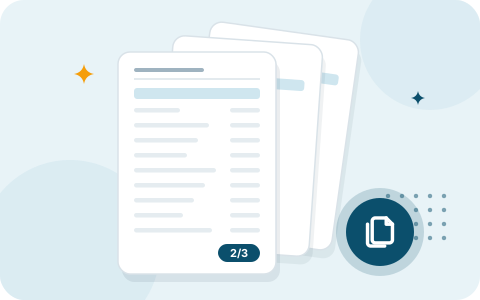
Ein Layout, das mit drei Positionen gut aussieht, muss noch nicht mit vierzig funktionieren. Deshalb schaltet der Härtetest eine absichtlich schwierige Rechnung ein: 40 Positionen mit langen Texten, eine lange Anschrift im Ausland, Leistungszeitraum und Leitweg-ID.
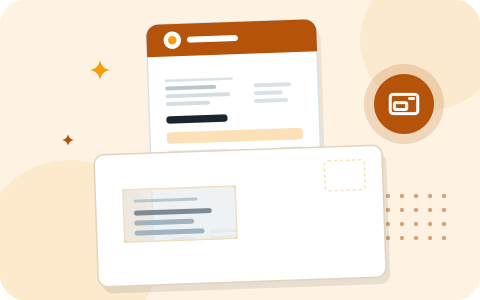
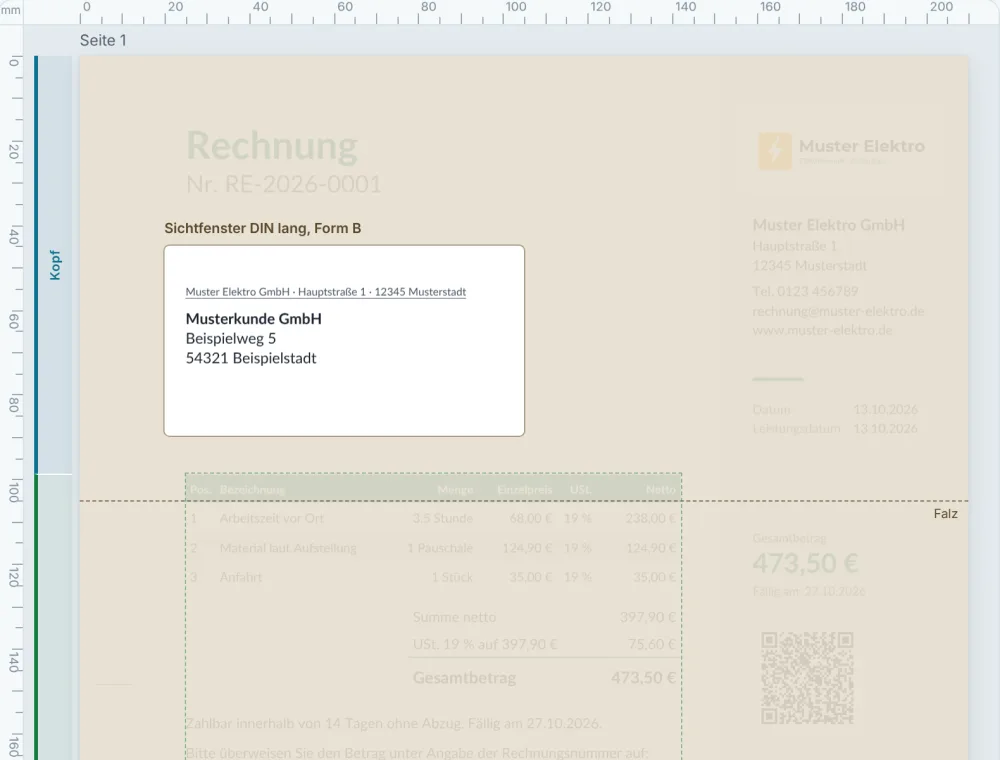
Wer Rechnungen auch per Post schickt, braucht die Anschrift an der richtigen Stelle. Die Vorlagen Handwerk, Elegant und Seitenleiste sind dafür gebaut. Bei den anderen stellen Sie in den Eigenschaften der Seite den Fensterumschlag ein, DIN lang Form A oder Form B. Dann gilt das Anschriftfeld nach DIN 5008: 85 × 45 mm, 20 mm vom linken Rand.
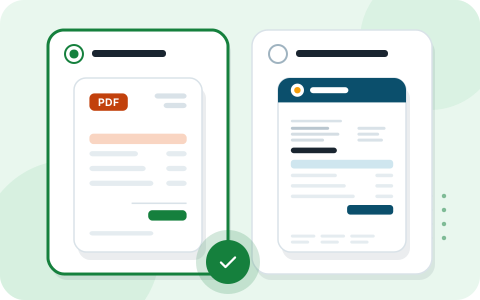
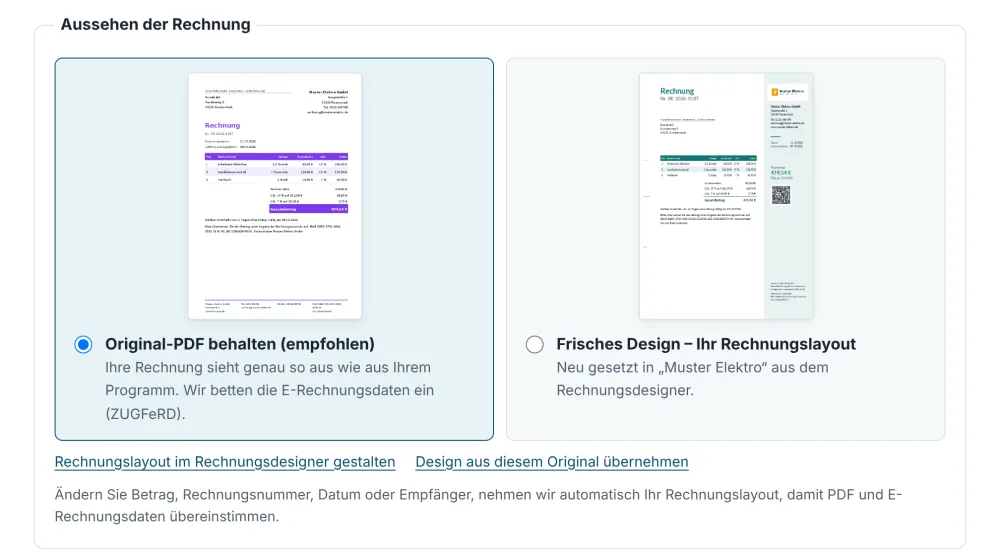
Schreiben Sie Ihre Rechnungen weiter in Ihrem bisherigen Programm, schicken Sie das PDF an Ihre Eingangsadresse oder laden es hoch. Dann haben Sie die Wahl:
Beides sehen Sie vorher als Vorschaubild. Schon gestellte Rechnungen bleiben unverändert, egal was Sie später am Layout ändern.
Eine gute Word-Vorlage ist nichts Schlechtes. Für Rechnungen fehlt ihr aber einiges, und an manchen Stellen ist sie dem Rechnungsdesigner voraus.
| Was | Word- oder Excel-Vorlage | Rechnungsdesigner |
|---|---|---|
| Gestaltung | Frei, in einem Programm, das Sie kennen | Frei auf der Seite, mit Hilfslinien und Einrasten |
| Pflichtangaben | Sie achten selbst darauf | Lassen sich nicht löschen, Checkliste nach § 14 UStG |
| Hinweise je Steuerfall | Selbst formulieren | Setzt das Programm, etwa nach § 19 oder § 13b UStG |
| Summen und Steuer | Formeln, Tippfehler möglich | Werden berechnet |
| Rechnungsnummer | Von Hand hochzählen | Läuft automatisch mit |
| E-Rechnung | Nein, ein PDF aus Word ist keine E-Rechnung | ZUGFeRD-PDF und XRechnung zu jeder Rechnung |
| 40 Positionen | Seitenumbruch von Hand | Neue Seite mit Kopfzeile und Seitenzahl |
| Fensterumschlag | Ausmessen und ausprobieren | Anschriftfeld nach DIN 5008 wählbar, Umschlag-Ansicht |
| Angebote, Briefe | Ja, mit derselben Vorlage | Nein, nur Rechnungen |
| Ohne Internet | Ja | Nein, läuft im Browser |
| Kosten | Meist schon vorhanden | In jedem Plan enthalten, ab 9 € netto im Monat |
Nein. Der Rechnungsdesigner gehört zu jedem Plan, auch in der 14-tägigen Testphase. Nur wenn Sie Ihr bisheriges Design mit KI übernehmen, zählt das zum KI-Kontingent Ihres Plans, aus dem auch das Auslesen von PDF-Rechnungen kommt: im Monat 40 im Plan Start, 150 in Pro und 1.000 in Business, dazu höchstens 5 Übernahmen am Tag. Die Grobe Übernahme ohne KI zählt nicht.
Ja. Das Layout bestimmt nur, wie das PDF aussieht. Die Rechnungsdaten stecken unverändert als XML im ZUGFeRD-PDF (Profil EN 16931), und die XRechnung ist reines XML ganz ohne Layout. An der Prüfung der Daten ändert die Gestaltung nichts.
Ja, auf zwei Wegen. Wandeln Sie Rechnungen aus Ihrem Programm um, bleibt Ihr Original-PDF standardmäßig erhalten, und wir betten nur die E-Rechnung ein. Schreiben Sie Rechnungen hier, baut der Rechnungsdesigner das Aussehen Ihrer bisherigen Rechnung aus einem PDF nach. Sie vergleichen vorher und nachher und entscheiden, ob Sie das Ergebnis übernehmen.
Nein. Rechnungen im Layout aus dem Rechnungsdesigner und Rechnungen, bei denen Sie Ihr Original-PDF behalten, speichern wir beim Erstellen als fertiges PDF. Rechnungen mit den Einstellungen unter Konto › Rechnungslayout entstehen beim Abruf neu, aber immer mit den Einstellungen und dem Logo, die beim Erstellen galten. Im Rechnungsdesigner gilt ein geändertes Layout erst, wenn Sie es veröffentlichen, und dann nur für neue Rechnungen. Jede Veröffentlichung bleibt als Version erhalten und lässt sich wiederherstellen.
Absender, Empfänger, Rechnungstitel mit Nummer, Rechnungsdatum und Leistungsdatum, die Positionen mit Summen und Steuer sowie die Fußzeile. Diese Bereiche verschieben und gestalten Sie frei, entfernen lassen sie sich nicht. Hinweise, die Ihr Steuerfall verlangt, etwa für Kleinunternehmer oder bei Steuerschuldnerschaft des Leistungsempfängers, setzen wir automatisch ein.
Nein. Sie können mit einer von sechs Vorlagen beginnen und nur Logo und Farbe tauschen. Beim Verschieben rastet alles an Hilfslinien ein, jeder Schritt lässt sich rückgängig machen, und vor dem Veröffentlichen meldet die Prüfung zu kleine Schrift, zu wenig Kontrast oder Elemente, die sich überdecken.
Die hochgeladene PDF-Datei speichern wir nicht. Aus Seite 1 entsteht ein Bild, das Sie 24 Stunden lang als Pause unter Ihr neues Layout legen können; danach löschen wir es. Zum KI-Dienst (Anthropic, USA) geht die Seite nur, wenn Sie das bei dieser Übernahme ausdrücklich ankreuzen. Name und Anschrift des alten Empfängers, Nummern, Daten und Beträge übernehmen wir nicht als festen Text.
PNG und JPG bis 2 MB und 8 Megapixel, zum Beispiel Logo, eingescannte Unterschrift, Stempel oder Siegel, bis zu 30 Bilder je Konto. Wir speichern jedes Bild neu als PNG. SVG-Dateien nehmen wir aus Sicherheitsgründen nicht an.
Teilweise. Auf dem Smartphone wählen Sie Vorlage, Logo und Farbe im Schnellstart und sehen die Vorschau. Zum freien Verschieben einzelner Elemente brauchen Sie einen größeren Bildschirm, etwa einen Computer oder ein Tablet im Querformat.
Ja, wenn Sie den Fensterumschlag einstellen. Die Vorlagen Handwerk, Elegant und Seitenleiste sind dafür gebaut. Klassisch, Modern und Kompakt sind wie die Vorlagen unter Konto › Rechnungslayout ohne Fensterumschlag angelegt; dort wählen Sie in den Eigenschaften der Seite unter „Fensterumschlag“ DIN lang, Form A oder Form B. Dann gilt das Anschriftfeld nach DIN 5008: Die Ansicht „Umschlag“ zeigt, was im Fenster eines DIN-lang-Umschlags zu sehen ist, und liegt die Anschrift außerhalb, weist die Prüfung darauf hin und setzt sie auf Wunsch mit einem Klick hinein. Falz- und Lochmarken setzen Sie mit einem Haken.
Nein, der Rechnungsdesigner gestaltet Ihre Rechnungen. Angebote, Lieferscheine und Briefe schreiben Sie weiter wie bisher. Dafür bleibt eine Word-Vorlage gut geeignet.
Gestalten Sie Ihre Rechnung so, wie Ihre Kunden Sie kennen, und schicken Sie trotzdem eine gültige E-Rechnung. Der Rechnungsdesigner gehört zu jedem Plan, die ersten 14 Tage sind kostenlos.
Rechnungsdesigner ausprobieren Preise und Pläne vergleichen
Keine Installation · Abbuchung erst nach der Testphase · monatlich kündbar